
解決 WSL 2 Docker 檔案權限問題
早期我的 Docker 環境都是架設在 Windows 上,但網路上的教學與設定資源大多是以 Linux 環境為主,加上 Windows 與 Linux 檔案系統的路徑差異 (例如 C:\ vs /mnt/c),常常需要花時間轉換與除錯。
此外,透過 WSL 2 連結回 Windows 檔案系統雖然方便,但跨作業系統的檔案 I/O 效能始終會有損耗。為了追求更原生的 Linux 體驗與更好的效能,後來我將 Docker Compose 專案都遷移到了 WSL 2 上。
遇到的權限地獄
遷移到 WSL 2 後,我習慣直接使用 Windows 上的 Visual Studio Code (VS Code) 配合 Remote - WSL 套件,把它當作 WSL 內部的檔案瀏覽器與編輯器來使用。
但這時遇到一個棘手的問題:Docker 容器啟動後產生的檔案,我無法直接存取。
這主要是因為 Docker 容器內預設通常是以 root 權限執行,因此它掛載 (Volume) 到本機 (WSL) 的檔案,擁有者也會變成 root。但我登入 WSL 的使用者通常是建立時設定的一般使用者(例如 wing),導致 VS Code 以一般使用者身分去讀寫這些 root 擁有的檔案時,會直接跳出 Permission Denied。
如果是習慣使用指令的大神,可能直接 sudo vim 或 sudo nano 就解決了;但我就是個依賴 GUI 的廢人,如果不能用 VS Code 點兩下開啟檔案編輯,開發體驗會大打折扣。
嘗試過的解決方案
為了這個問題我找遍了各種方法:
- 修改檔案權限:手動修改檔案權限 (
chmod/chown),或是設定容器 User。結果往往無法完全解決,甚至不小心導致 VS Code 連線權限錯誤。
暴力解法
後來實在受不了,決定開大絕招:我直接修改 WSL 的設定檔 /etc/wsl.conf,將預設登入使用者改為 root。
# /etc/wsl.conf
[user]
default = rootWARNING
這是一個極度不安全的作法。將預設使用者改為 root 會讓你在 WSL 內的所有操作都具有最高權限,一旦誤執行惡意腳本或操作失誤(例如 rm -rf /),後果不堪設想。請勿在生產環境或重要的工作環境中模仿。
反正這是我本機開發,自此之後,檔案權限問題確實消失了,我可以快樂地用 VS Code 編輯任何檔案。
稍微更安全的解法:Dev Containers
直到最近在和 Gemini 聊天討論這個困擾時,它建議我試試看 Dev Containers。
什麼是 Dev Containers?
Dev Containers (Development Containers) 是 VS Code 的一個擴充功能,它允許你將整個「開發環境」打包在 Docker 容器中。
這解決了什麼問題?
- 環境一致性:不再需要先在 WSL 安裝 Node.js, Python 等環境,容器開起來環境就好了。
- 自動同步身分 (解決權限問題):這是最關鍵的一點。Linux 認的是 UID (數字 ID) 而非帳號名稱,Dev Containers 啟動時會自動將容器內使用者的 UID 修改為與 WSL 外部一致 (例如 1000)。這代表你在容器內建立的檔案,在 Host 上看來也是「你的」,自然就不會有 Permission Denied 的問題。不過要注意的是,這項機制無法解決本案例中「Docker Compose 服務強制以 root 產生檔案」的問題,這也是我們稍後需要特殊設定的原因。
Dev Containers 實戰
接下來說明如何設定一個基本的 Dev Container 環境。
建立工作區
假設我以 /home/wing/docker 這個目錄作為 Dev Container 的工作區。
步驟 1:初始化 Dev Container 設定
如果是空專案,我們可以透過 VS Code 的指令來產生設定檔。
按下
F1或Ctrl+Shift+P開啟指令面板。輸入並選擇 Dev Containers: Add Dev Container Configuration Files...。

接下來會出現選單問你要使用哪種定義檔 (Definition)。
- 如果是 Node.js 專案,可以選
Node.js。 - 如果只是想要一個乾淨的環境,可以選
Ubuntu或Debian。因為我的 WSL 是 Ubuntu-24.04,並且只是要拿來建 Docker 環境,所以這邊我選擇 Show All Definitions... 然後搜尋並選擇 Ubuntu 作為示範。
- 如果是 Node.js 專案,可以選
選擇版本(例如
noble即 Ubuntu 24.04)。接下來會問你是否需要安裝額外的功能 (Features),請搜尋並勾選
Docker (outside of Docker)。TIP
- 請注意,搜尋結果可能會出現多個同名選項。請務必選擇 devcontainers 維護的版本(通常帶有官方認證圖示),以確保最佳相容性。
- Docker (outside of Docker) 本身並沒有 Docker 功能,它只是在容器內建立一個 Docker client,用來控制外部 (Host) 的 Docker 引擎。
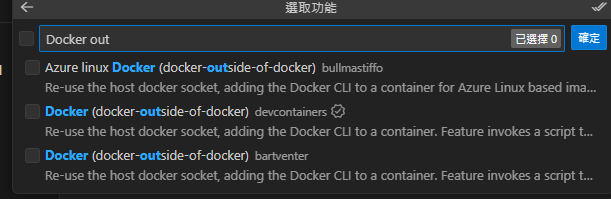
接著會跳出
Docker (outside of Docker)的設定選項:- Select or enter a Docker/Moby CLI version: 選擇
latest(預設)。 - 要保留功能預設值或設定選項嗎?: 選擇「設定選項」。
- 為 'Docker (docker-outside-of-docker)' 選取布林值選項:
installDockerBuildx: 勾選。installDockerComposeSwitch: 勾選。moby(Install OSS Moby...): 不勾選,我只需要標準的 Docker CLI 來控制外部的 Docker Desktop,不需要安裝 Moby OSS 版本。
- Compose version to use for docker-compose: 選擇
v2。 - 包含下列選用檔案/目錄 (
.github/dependabot.yml): 不勾選,這只是單純的本機開發環境,不需要 GitHub Dependabot 的自動化依賴更新設定。
- Select or enter a Docker/Moby CLI version: 選擇
此時,VS Code 會在你的專案目錄下建立一個 .devcontainer 資料夾,裡面包含 devcontainer.json 設定檔。
// For format details, see https://aka.ms/devcontainer.json. For config options, see the
// README at: https://github.com/devcontainers/templates/tree/main/src/ubuntu
{
    "name": "Ubuntu",
    // Or use a Dockerfile or Docker Compose file. More info: https://containers.dev/guide/dockerfile
    "image": "mcr.microsoft.com/devcontainers/base:noble",
    "features": {
        "ghcr.io/devcontainers/features/docker-outside-of-docker:1": {
            "installDockerBuildx": true,
            "installDockerComposeSwitch": true,
            "version": "latest",
            "dockerDashComposeVersion": "v2"
        }
    },

    // Features to add to the dev container. More info: https://containers.dev/features.
    // "features": {},

    // Use 'forwardPorts' to make a list of ports inside the container available locally.
    // "forwardPorts": [],

    // Use 'postCreateCommand' to run commands after the container is created.
    // "postCreateCommand": "uname -a",

    // Configure tool-specific properties.
    // "customizations": {},

    // Uncomment to connect as root instead. More info: https://aka.ms/dev-containers-non-root.
    "remoteUser": "root"
}TIP
"remoteUser": "root" 預設是註解的,如果 Volumes 是用 Bind Mount 的話,必須啟用此行,否則無法編輯 Docker Compose 生成的 root 權限檔案。
WARNING
devcontainer.json 如果有修改的話,必須要 Rebuild 才會生效。
理論上修改時,右下角會跳出提醒要 Rebuild,可以從提醒點按鈕執行。但如果錯過了,就參考以下的「步驟 2:在容器中開啟」再執行一次。
步驟 2:在容器中開啟
- 按下
F1或Ctrl+Shift+P。 - 輸入並選擇 Dev Containers: Reopen in Container。
VS Code 這時會開始建立 Docker Image (第一次會比較久),並啟動容器。
步驟 3:體驗成果
當左下角的綠色狀態列顯示為 Dev Container: Ubuntu... 時,代表你已經成功進入容器了!
這時候你可以打開終端機,你會發現你已經身處於容器內部。
為了驗證這是一個完整的 Docker 開發環境,我們試著建立一個 compose.yml:
services:
  searxng:
    image: searxng/searxng:latest
    container_name: searxng
    ports:
      - "8080:8080"
    volumes:
      - ./volumes/searxng:/etc/searxng
restart: unless-stopped接下來不要在這個工作區直接啟動 Docker Compose,而是建議在 Dev Container 外部啟動。
WARNING
這邊主要是因為我個人習慣使用 Bind Mount (將本機目錄掛載到容器),但 Bind Mount 其實很容易有權限問題。
以 docker-outside-of-docker (DooD) 來說,因為 Dev Container 內部只是透過 Socket 控制外部 (Host) 的 Docker Daemon,當你指令傳送給 Daemon 說要掛載 ./volumes 時,Daemon 會從 Host 的路徑 去尋找,而不是 Dev Container 內部的路徑。這會導致路徑對應錯誤,容器建立後的檔案無法正確存取或出現空目錄。
詳細可以參考官方文件:Using Docker from Docker (Docker-outside-of-Docker)
但如果你是使用 Named Volume,就可以避開 DooD 下 Bind Mount 在 Host / Container 間的路徑解析問題,甚至還可以在 devcontainer.json 加上 "postCreateCommand": "docker compose up -d" 一鍵到位。這樣感覺堅持使用 Bind Mount 的我,好像該被淘汰了。
這裡做個對比:
如果在 Dev Container 外部(原本的 WSL 工作區),我們會發現因為權限問題無法直接編輯 volumes 底下的 settings.yml:
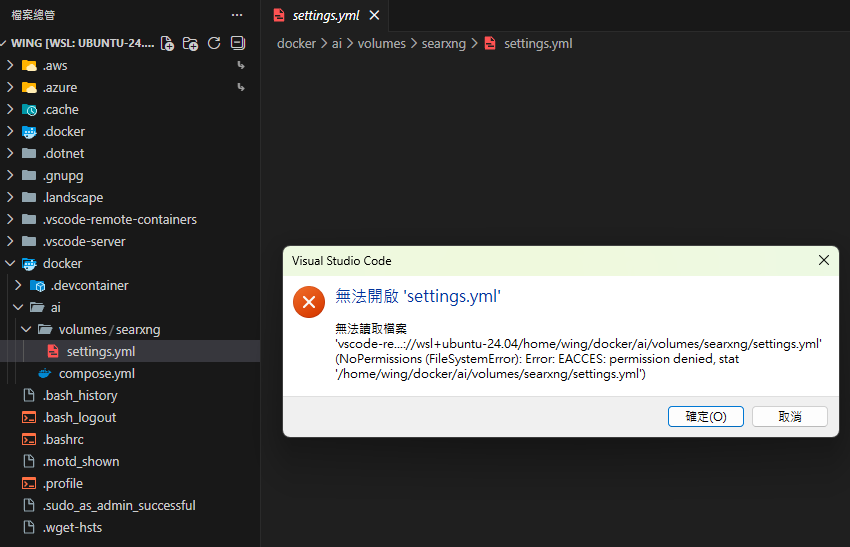
但是在 Dev Container 裡,我們就可以正常開啟並編輯該檔案:
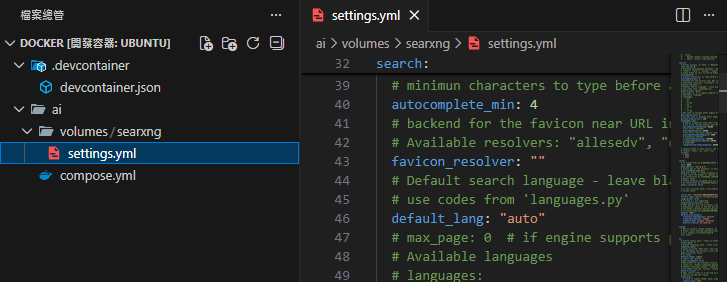
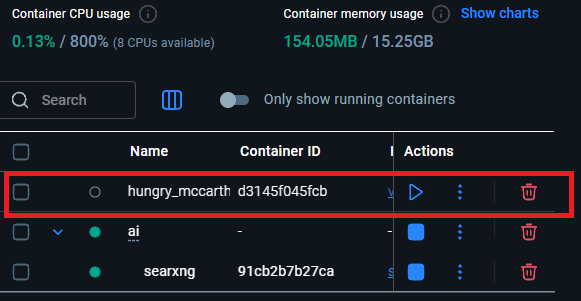
當有開啟 Dev Container 的 VS Code 時,查看 Docker Container 清單會發現多出一個容器(如下圖的 hungry_mccarthy),這就是 Dev Container 本身:
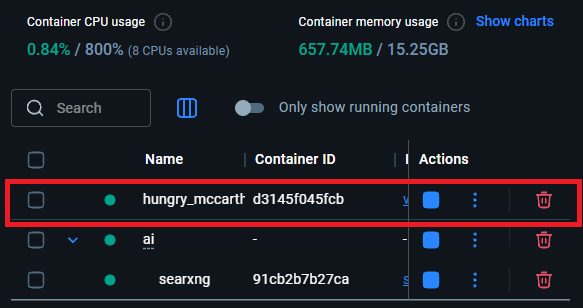
而當把那個 VS Code 視窗關掉時,這個 Dev Container 也會自動停止:
另一種選擇:直接將 Dev Container 整合進 Docker Compose
如果覺得要為了 Dev Container 特地產生 .devcontainer 資料夾、維護額外的設定檔很麻煩,或者希望這個開發環境能直接寫在專案的 compose.yml 裡一目了然,我們可以採用「手動加入工具容器」的方式。
這種做法的概念是:在 compose.yml 中多開一個專門用來跑 VS Code 的容器(我們姑且稱它為 vscode-editor),把它跟其他服務(如資料庫、Redis)放在同一個網路下,這樣既能解決檔案權限問題,又能直接在容器內連線除錯其他服務。
步驟 1:修改 compose.yml
在 compose.yml 中加入一個 vscode-editor 服務:
services:
  # ... 原有的服務 (searxng, database, etc.) ...

  vscode-editor:
    # 使用微軟官方維護的 Dev Container 基底映像檔 (與標準 Dev Container 相同)
    image: mcr.microsoft.com/devcontainers/base:ubuntu-24.04
    container_name: vscode-editor
    # 讓容器保持啟動狀態,隨時待命讓我們連線
    command: sleep infinity
    # 這裡直接用 root 啟動,最暴力解決掛載權限問題
    user: root
    volumes:
      # 決定掛載進容器的路徑範圍,可以是單一專案 (./) 或多個服務的共同父目錄 (詳見下方 Tip)
      - ./:/workspace
    working_dir: /workspace
    # 確保加入相同的網路,方便 ping 或連線其他容器
    networks:
- defaultTIP
關於 Workspace 具體要掛載多大的範圍比較適合?其實我目前也沒有標準答案,僅分享我個人的想法:
- 若同網路的服務眾多:我會考慮掛載涵蓋這些服務的最小共同父目錄。這樣
compose.yml會比較簡潔,不用列出一長串 volumes 清單,也能在同一個 VS Code 視窗中同時管理多個相關服務。 - 若同網路的服務較少:例如只有一兩個容器需要頻繁修改,那麼直接條列式地掛載特定的資料夾即可,這樣能保持環境最單純,也避免在容器內誤動到不相關的檔案。
TIP
如果不希望這些「開發工具類」的容器設定(汙染源)混入正式的 compose.yml,可以將 vscode-editor 相關的設定區塊移至 compose.override.yml。
Docker Compose 在啟動時會自動讀取並合併 override 檔案的內容,這樣既能保持主設定檔的乾淨(只包含正式服務),又能在開發環境中無縫使用 Dev Container。
啟動專案:
docker compose up -d步驟 2:附加至已執行的容器
啟動後,這個 vscode-editor 容器會一直在背景待命。接下來我們透過 VS Code 連進去:
按下
F1或Ctrl+Shift+P開啟指令面板。輸入並選擇 Dev Containers: Attach to Running Container...。

在選單中選擇我們剛剛建立的
vscode-editor容器。
此時 VS Code 會開啟一個新的視窗並連線到容器內部。接著選擇 開啟資料夾 (Open Folder),路徑輸入我們剛才掛載的 /workspace。
步驟 3:修正權限設定 (設定 devcontainer.json)
雖然在 YAML 裡已經指定了 user: root,但為了確保 VS Code 的擴充功能與終端機行為一致,建議還是為這個容器建立一份設定檔。
在連線後的視窗中,按下
F1。搜尋並選擇 Dev Containers: Open Container Configuration File (開啟容器設定檔)。


此時 VS Code 會為這個「附加容器」建立一份專屬設定,請在裡面加入
"remoteUser": "root":
{
    "workspaceFolder": "/workspace",
    "remoteUser": "root"
}如此一來,你在容器內對 /workspace 內所有檔案的修改,都會是以 root 身分執行,這就能完美解決 Docker Compose 其他服務產生的權限問題。
TIP
關於「Rebuild」指令不見了? 如果你在第一次編輯 devcontainer.json 後看過重建提示,但之後在指令面板中卻找不到了,別擔心,這很正常。
若修改了設定(例如切換 remoteUser)想要套用,最簡單的做法是按下 F1 執行 Developer: Reload Window (開發者: 重新載入視窗),重新連線後設定就會生效。
這種做法最大的好處是:開發環境本身就是基礎設施的一部分,隨開隨用,不需要額外的初始化步驟。
替代方案:Docker Desktop 內建編輯器
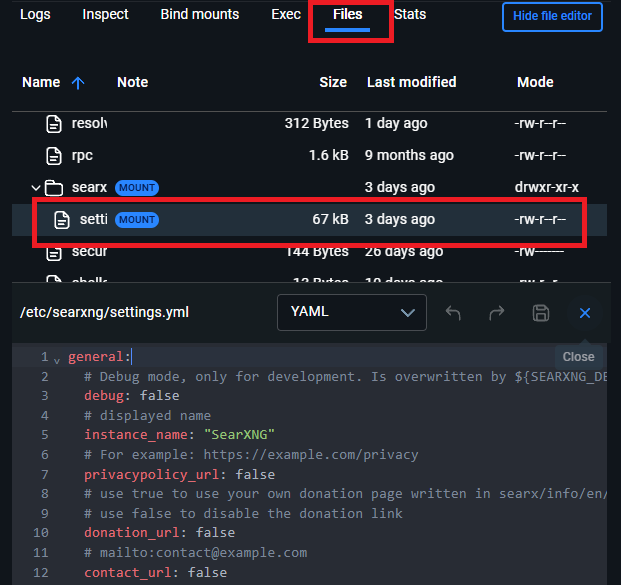
除了 Dev Containers,若只需要快速修改少量檔案,Docker Desktop 的 GUI 介面現在也支援直接編輯容器內的檔案:
結論
雖然這邊使用 Dev Container 還是用了 root,反而有點無法體現 Dev Container 的本意(User Mapping)。但至少這把 root 的執行限定在 Dev Container 內,而非整個 WSL 都是 root;且容器內預設也不會讀取 Dev Container 範圍外的檔案,權限相對來說會比較安全(應該吧)。
異動歷程
- 2026-01-19 初版文件建立。
- 2026-01-22 補充將 Dev Container 整合進 Docker Compose 的另一種做法。
- 2026-02-04 補充關於使用 compose.override.yml 的建議。