
使用 Subtitle Edit 整合 Faster-Whisper 進行本地語音轉文字
本來有點懶得寫這篇,不過這幾天無意間發現,從我把筆記由 HackMD 搬家到 GitHub Pages 後,點閱數最高的竟然是之前寫的 簡單測試使用 WhisperDesktop 將語音轉成文字。考量到 WhisperDesktop 其實已經有點過時,所以決定還是來更新一下目前的解決方案。
1 月時找了一些本地執行的 AI 工具來玩,在語音轉文字 (STT) 的部分發現了更好的選擇——Whisper Standalone。
它提供了三個版本:
- Faster-Whisper: 輕量基礎版,適合單純只需要轉錄文字的使用者。
- Faster-Whisper-XXL (推薦): 作者主力維護的版本。額外支援 Speaker Diarization (區分說話者) 與翻譯功能,適合需要整理多人會議記錄的情境。
- Faster-Whisper-XXL Pro: 提供給贊助者的特別版。
當初嘗試安裝 Faster-Whisper-XXL 時,一直無法正常執行,推測可能又是 Python 影音相關套件的相依性問題(之前玩 TTS 時,也被類似問題搞到)。
後來決定改用 Subtitle Edit 透過整合的方式來使用它,過程相對順利許多。
Faster Whisper 是什麼?
Faster Whisper 是基於 CTranslate2(一個支援 Transformer 模型的快速推論引擎)所實作的 Whisper 重新編寫版本。
與原始的 OpenAI Whisper 相比,Faster Whisper 的優勢在於:
- 速度更快
- 效能提升約 4 倍以上。
- 記憶體佔用更少
- 透過 8-bit 量化技術,大幅降低 VRAM 需求。
對於希望在本地端執行 Whisper 且不希望造成系統卡頓的使用者來說,Faster Whisper 是效能較好的選擇。
Subtitle Edit
Subtitle Edit 本身是一款強大的字幕編輯軟體,支援整合 Faster Whisper 功能,可以直接將其作為自動語音辨識工具使用。
整合方式
開啟 Subtitle Edit,選擇上方選單的 「視訊 (Video)」 -> 「Audio to text (Whisper)...」。
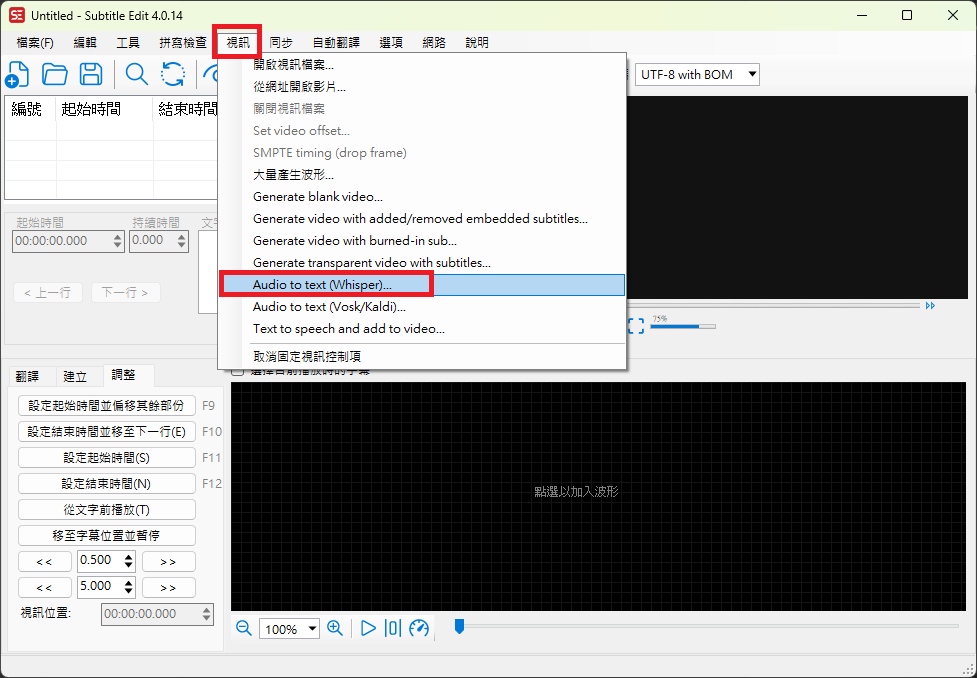
點擊後若尚未安裝 ffmpeg,系統會提示下載,點擊確認即可。
在 Engine 選項中選擇 「Purfview's Faster-Whisper-XXL」。
- 若未安裝對應組件,會跳出下載 Whisper 的訊息,同樣選擇下載。
在 Choose model 下拉選單中下載想要使用的模型。
- 建議選擇
faster-whisper-large-v3或faster-whisper-large-v3-turbo。

TIP
模型差異說明:
- Large-v3
- 目前準確度最高的模型,參數最多。
- 推論速度較慢,需要較多的記憶體。
- Large-v3-Turbo
- 這是 v3 的「蒸餾 (distilled)」版本,將解碼層 (Decoder Layers) 從 32 層減少到 4 層。
- 雖然參數減少了約 48%,但速度提升了約 8 倍,且在英文辨識的準確度上與完整版幾乎無異。
- 建議選擇
設定完成後,將要轉換的影音檔案拖入或點擊加入,最後按下 「Generate (產生)」 即可開始辨識。
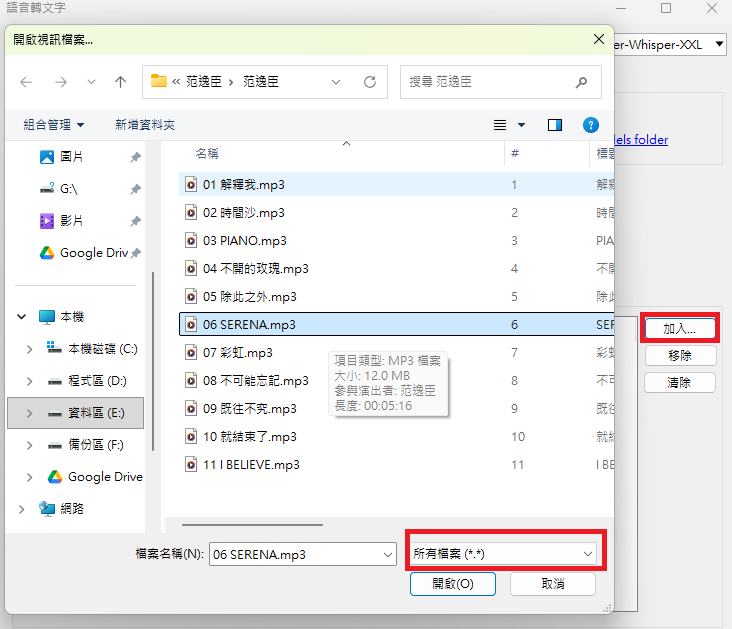
TIP
檔案選擇視窗預設可能只顯示視訊檔案,如果想轉換 mp3 等音訊檔,記得將檔案類型過濾器調整一下。
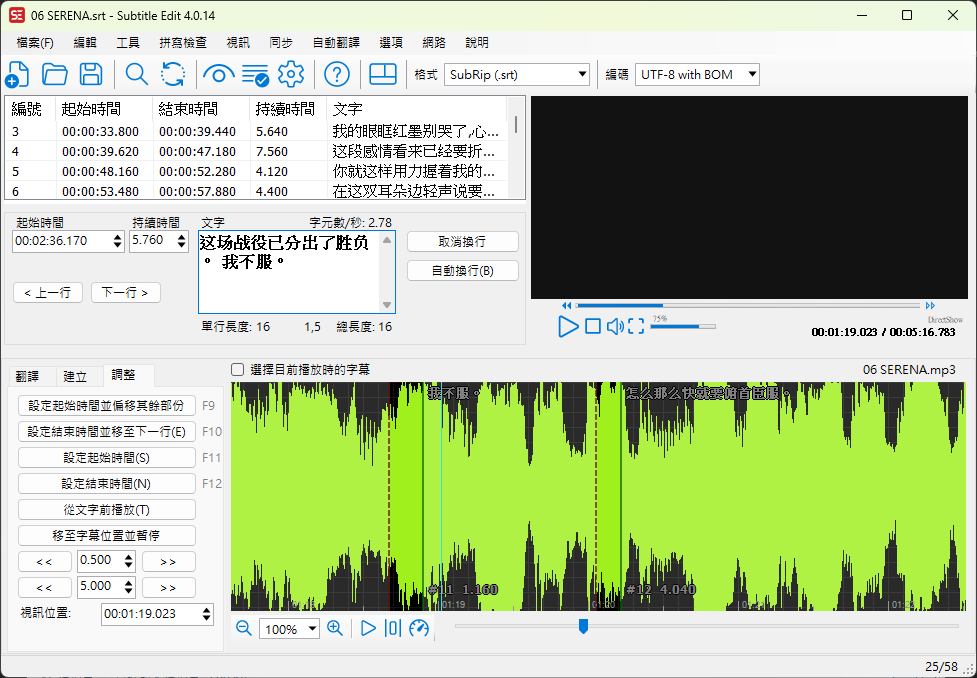
轉檔完成後,字幕會直接顯示在 Subtitle Edit 的編輯介面中。
- 可直接進行校對與修改,完成後再另存即為與檔名相同的字幕檔。
- 可直接進行校對與修改,完成後再另存即為與檔名相同的字幕檔。
實測結果
以之前使用 WhisperDesktop 的測試數據作為基準:
- 測試環境:PNY RTX 4070 Ti Super 16GB Blower
- 測試素材:5 分 16 秒的 mp3 檔案
- WhisperDesktop 測試數據:
- 使用
ggml-large-v3.bin
- 耗時 22 分 01 秒(且不一定成功,偶爾會轉出空白)。
- 使用
ggml-medium.bin
- 耗時 11 秒。
這次改用 Subtitle Edit 整合 Faster-Whisper-XXL 進行測試,硬體環境與檔案皆相同:
- Subtitle Edit 測試數據:
- 使用
large-v3-turbo- 約 16 秒。
- 使用
large-v3- 約 32 秒。
- 使用
TIP
由於 Subtitle Edit 轉檔完畢後不會保留時間紀錄,以上數據為手動計時的結果。
從數據來看,Turbo 版(16 秒)雖然略慢於之前舊版 WhisperDesktop 使用 Medium 模型(11 秒),但讓我比較驚訝的是 Large-v3 竟然能在 32 秒內跑完,這在舊版工具上幾乎是無法想像的速度提升。
至於轉出的品質,Large v3 確實比 Medium 好,但並沒有我想像中提升那麼多。推測原因可能是這次測試的檔案是歌曲,受到背景音樂干擾,加上演唱時為了配合音調調整發音,本來就比較難辨識。話說回來,光是這個執行速度,拿來當作本地端的語音轉字工具,我覺得也夠用了。
異動歷程
- 2026-01-30 初版文件建立。