
使用 Google Apps Script 同步 Markdown 筆記至 NotebookLM
去年 12 月接觸 NotebookLM 後,我便嘗試將筆記匯入以方便搜尋與回顧。雖然 NotebookLM 的 RAG 能力強大,也提供很多好用的功能,但在維護既有內容時,其實有些不太方便。
最大的問題在於 重複上傳的處理機制。即便上傳相同檔名的檔案,NotebookLM 也會將其視為全新的來源,導致舊來源與新來源並存。對於習慣持續迭代筆記的我來說,每次更新都必須先刪除舊來源再上傳,非常麻煩。目前官方似乎也沒有提供批次管理的 API,所以我也無法透過 API 進行自動化處理。
當然,如果不在意筆記內的對話紀錄,也是可以把整份筆記刪除後建立新的筆記並重新上傳。但自從我將筆記從 HackMD 遷移到 GitHub Pages 並使用資料夾分類筆記後,麻煩程度又再度上升。因為我無法一次選取所有筆記,必須逐層點進子資料夾後才能選取文章,同時還得手動排除多餘的檔案。
NotebookLM 的同步機制與痛點
NotebookLM 目前支援從 Google Drive 同步 Google 文件 (Docs)、Google 簡報 (Slides)、PDF 和 Word (.docx) 等特定格式。當雲端檔案更新時,NotebookLM 會顯示同步提示:
美中不足的是,目前必須點進個別來源才能執行同步,無法在列表頁批次處理,但也只能將就用了。
要如何利用 NotebookLM 的 Drive 同步機制來解決我的問題呢?首先我們先回頭盤點一下目前的卡點:
- 檔案篩選:雖然本機可以指定資料夾和 Google Drive 進行同步,但是我的筆記因為做成 VitePress 網站,包含了許多非筆記檔案(如設定檔、圖片等)。
- 格式支援:我的筆記都是 Markdown (
.md) 檔案,但 Google Drive 的 NotebookLM 同步功能並不支援直接讀取.md。 - 目錄結構困境:筆記有包含分類資料夾,導致必須分批次選取上傳,操作繁瑣。
為了解決這些問題,我需要一個「中轉服務」。在和 Gemini 討論後,它提到了 Google Apps Script (GAS) 這個工具。
解決思路如下:
Google Apps Script 實作
1. 建立專案
前往 script.google.com 點擊「新專案」,可以看到以下介面:
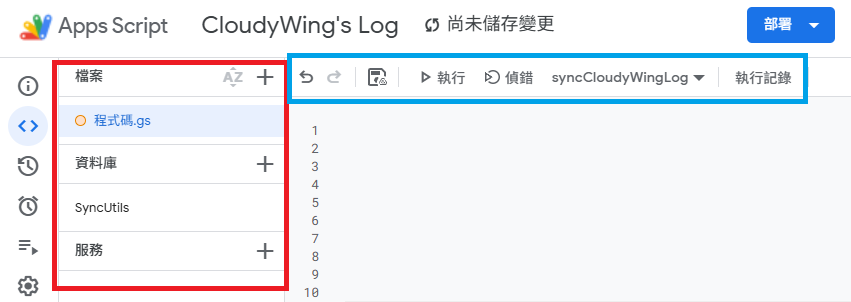
簡單說明一下介面區塊(如上圖):
- 紅框區:
- 檔案:管理
.gs(程式碼) 與.html檔案。 - 資料庫:其實就是 Libraries,我也不懂為何翻成這樣,總之就是引用外部 Library 的地方。
- 服務:用來串接 Google 進階 API,本篇用不到。
- 檔案:管理
- 藍框區:一般的程式碼編輯器。圖中
syncCloudyWingLog是函式清單,可在此選擇並執行函式。
Google Apps Script 本質上就是 JavaScript 語法。只要把下方兩個區塊的程式碼貼進去,再做以下微調即可使用。
2. 設定專案參數 (Configuration)
將以下程式碼貼入 程式碼.gs。你需要修改以下變數:
TargetFolderId:存放轉換後 Google Docs 的目標資料夾 ID (可從該資料夾 URL 取得)。SourceFolderId:來源 Markdown 資料夾 ID。- 由於 Google Drive Desktop 是同步到「電腦」區段,無法直接像一般 Drive 資料夾樣從 URL 抓到 ID,可以使用下方的
findCorrectFolderId()輔助函式,將targetFolderName改為你的同步資料夾名稱,執行後從 Log 取得正確 ID。
- 由於 Google Drive Desktop 是同步到「電腦」區段,無法直接像一般 Drive 資料夾樣從 URL 抓到 ID,可以使用下方的
- 如果將這兩段程式碼放在同一個專案中,請將
SyncUtils.startSyncEngine(...)改為startSyncEngine(...)。
第一個區塊的其實只有 syncCloudyWingLog() 是執行函式,另兩個只是臨時工具。
function syncCloudyWingLog() {
  const sourceFolderId = 'Source Folder Id';
  const targetFolderId = 'Target Folder Id';

  // 設定檔案白名單 (只同步 .md)
  const whitelistFiles = [
    /\.md$/i
  ];
  // 設定檔案黑名單
  const blacklistFiles = [
    /^index\.md$/i,
    /^about\.md$/i,
    /^tags\.md$/i
  ];

  const whitelistFolders = [];
  const blacklistFolders = [];

  // 如果是在同一個專案直接呼叫,請移除前面的 SyncUtils.
  SyncUtils.startSyncEngine(
    sourceFolderId,
    targetFolderId,
    whitelistFiles,
    blacklistFiles,
    whitelistFolders,
    blacklistFolders
  );
}

// 輔助函式:用來找由 Google Drive Desktop 同步的資料夾 ID
function findCorrectFolderId() {
  const targetFolderName = 'docs';

  const folders = DriveApp.getFoldersByName(targetFolderName);

  Logger.log('正在搜尋名稱為 "' + targetFolderName + '" 的資料夾...');

  let found = false;

  while (folders.hasNext()) {
    const folder = folders.next();
    found = true;

    // 取得上一層資料夾 (父資料夾) 的名稱,用來判斷位置
    const parents = folder.getParents();
    let parentName = '無 (可能是根目錄或特殊區域)';
    if (parents.hasNext()) {
      parentName = parents.next().getName();
    }

    Logger.log('------------------------------------------------');
    Logger.log('📁 資料夾名稱: ' + folder.getName());
    Logger.log('🆔 ID (請複製這個): ' + folder.getId());
    Logger.log('🏠 位於 (父資料夾): ' + parentName);
    Logger.log('🔗 URL: ' + folder.getUrl());
  }

  if (!found) {
    Logger.log('❌ 找不到任何名為 "' + targetFolderName + '" 的資料夾。請確認名稱大小寫是否正確。');
  }
}

// 輔助函式:用來清理測試時產生的幽靈檔案
function killGhostFile() {
  var ghostId = '1Fd6GQzsZBvgmSeV23AP1PxKSQnL10aXDeRY98btPb60';

  try {
    var file = DriveApp.getFileById(ghostId);
    console.log('👻 抓到了!幽靈檔案名稱:' + file.getName());
    console.log('📂 所在位置:' + (file.getParents().hasNext() ? file.getParents().next().getName() : "無 (孤兒檔案)"));
    console.log('🗑️ 是否在垃圾桶:' + file.isTrashed());

    file.setTrashed(true);
    console.log('✅ 已成功將幽靈檔案丟入垃圾桶!');

  } catch (e) {
    console.log('❌ 找不到此 ID,可能已經真的消失了。錯誤:' + e.message);
  }
}TIP
當首次執行專案中的任何函式(例如 findCorrectFolderId 或 syncCloudyWingLog)時,Google 會跳出「需要授權」的視窗。
這是因為腳本需要掃描您的 Google Drive 資料夾、讀取 Markdown 檔案內容以及建立 Google Docs 文件。請點擊「核對權限」並選擇您的 Google 帳號,若出現「Google 尚未驗證應用程式」的警示畫面,請點擊「進階」並選擇「前往...... (不安全)」即可完成授權。這是自己寫的腳本,請放心使用。
3. 核心同步邏輯 (Core Logic)
這部分處理檔案遞迴掃描、Markdown 讀取、以及 Google Doc 的建立與更新。
/**
 * 啟動同步引擎
 * @param {string} sourceId - 來源資料夾 ID
 * @param {string} targetId - 目標資料夾 ID
 * @param {Array<RegExp>} fileWhite - 檔案白名單
 * @param {Array<RegExp>} fileBlack - 檔案黑名單
 * @param {Array<RegExp>} folderWhite - 資料夾白名單
 * @param {Array<RegExp>} folderBlack - 資料夾黑名單
 */
function startSyncEngine(sourceId, targetId, fileWhite, fileBlack, folderWhite, folderBlack) {
  const sourceFolder = DriveApp.getFolderById(sourceId);
  const targetFolder = DriveApp.getFolderById(targetId);

  console.log('🚀 開始同步... (模式:Markdown -> Google Doc + 分批寫入)');
  processFolderFlattened(sourceFolder, targetFolder, "", fileWhite, fileBlack, folderWhite, folderBlack);
}

/**
 * 遞迴處理資料夾並將結構扁平化
 * @param {Folder} currentSource
 * @param {Folder} rootTarget
 * @param {string} prefix
 * @param {Array<RegExp>} fileWhite
 * @param {Array<RegExp>} fileBlack
 * @param {Array<RegExp>} folderWhite
 * @param {Array<RegExp>} folderBlack
 */
function processFolderFlattened(currentSource, rootTarget, prefix, fileWhite, fileBlack, folderWhite, folderBlack) {
  const files = currentSource.getFiles();
  while (files.hasNext()) {
    const file = files.next();
    const originalName = file.getName();

    if (isAllowed(originalName, fileWhite, fileBlack)) {
      let baseName = (prefix ? prefix + "_" : "") + originalName;
      const targetDocName = baseName.replace(/\.md$/i, "");

      try {
        syncFileToGoogleDoc(file, rootTarget, targetDocName);
      } catch (e) {
        console.error("❌ 處理檔案失敗 [" + targetDocName + "]: " + e.toString());
      }

      // 防止 API Rate Limiting
      Utilities.sleep(150);
    }
  }

  const subFolders = currentSource.getFolders();
  while (subFolders.hasNext()) {
    const subFolder = subFolders.next();
    const subName = subFolder.getName();

    if (isAllowed(subName, folderWhite, folderBlack)) {
      const nextPrefix = (prefix ? prefix + "_" : "") + subName;
      processFolderFlattened(subFolder, rootTarget, nextPrefix, fileWhite, fileBlack, folderWhite, folderBlack);
    }
  }
}

/**
 * 將單一檔案同步至 Google Doc (含重試機制)
 * @param {File} sourceFile
 * @param {Folder} targetFolder
 * @param {string} targetDocName
 */
function syncFileToGoogleDoc(sourceFile, targetFolder, targetDocName) {
  const maxRetries = 3;
  let attempt = 0;
  let success = false;

  while (attempt < maxRetries && !success) {
    try {
      attempt++;

      const existingFiles = targetFolder.getFilesByName(targetDocName);
      let targetDocFile = null;

      while (existingFiles.hasNext()) {
        const f = existingFiles.next();
        if (f.getMimeType() === MimeType.GOOGLE_DOCS) {
          targetDocFile = f;
          break;
        }
      }

      if (targetDocFile) {
        if (sourceFile.getLastUpdated() > targetDocFile.getLastUpdated()) {
          console.log('   🔄 [更新] ' + targetDocName + (attempt > 1 ? ` (Retry ${attempt})` : ""));
          updateDocContent(targetDocFile.getId(), sourceFile);
        }
      } else {
        console.log('   ➕ [新增] ' + targetDocName + (attempt > 1 ? ` (Retry ${attempt})` : ""));
        createDocContent(targetFolder, targetDocName, sourceFile);
      }

      success = true;

    } catch (e) {
      if (attempt < maxRetries) {
        console.warn(`⚠️ 失敗,等待重試 (${attempt}/${maxRetries}): ${targetDocName}`);
        Utilities.sleep(attempt * 3000);
      } else {
        throw new Error(`重試 ${maxRetries} 次後仍失敗: ` + e.message);
      }
    }
  }
}

/**
 * 分批寫入長文字內容 (Chunking Strategy)
 * @param {Body} docBody
 * @param {string} fullText
 */
function writeContentInChunks(docBody, fullText) {
  const CHUNK_SIZE = 20000;

  // 初始化:清空並建立一個初始的空段落
  docBody.setText("");

  if (!fullText || fullText.length === 0) {
    return;
  }

  for (let i = 0; i < fullText.length; i += CHUNK_SIZE) {
    const chunk = fullText.substring(i, i + CHUNK_SIZE);

    // 必須抓取當前最後一個段落物件,才能對它執行 appendText
    const paragraphs = docBody.getParagraphs();
    const lastParagraph = paragraphs[paragraphs.length - 1];

    if (lastParagraph) {
      lastParagraph.appendText(chunk);
    } else {
      // 理論上 setText("") 後一定會有一個段落,此為防呆
      docBody.appendParagraph(chunk);
    }

    Utilities.sleep(150);
  }
}

/**
 * 更新現有 Google Doc 內容
 * @param {string} docId
 * @param {File} sourceFile
 */
function updateDocContent(docId, sourceFile) {
  const content = sourceFile.getBlob().getDataAsString();
  const doc = DocumentApp.openById(docId);
  const body = doc.getBody();

  // 必須保留 File ID 不變,僅原地更新內容,確保 NotebookLM 的引用與對話紀錄不中斷
  writeContentInChunks(body, content);

  doc.saveAndClose();
}

/**
 * 建立新的 Google Doc 並寫入內容
 * @param {Folder} targetFolder
 * @param {string} docName
 * @param {File} sourceFile
 */
function createDocContent(targetFolder, docName, sourceFile) {
  const content = sourceFile.getBlob().getDataAsString();
  const doc = DocumentApp.create(docName);
  const body = doc.getBody();

  writeContentInChunks(body, content);

  doc.saveAndClose();

  const docFile = DriveApp.getFileById(doc.getId());
  docFile.moveTo(targetFolder);
}

/**
 * 檢查名稱是否符合黑白名單規則
 * @param {string} name
 * @param {Array<RegExp>} whitelist
 * @param {Array<RegExp>} blacklist
 * @returns {boolean}
 */
function isAllowed(name, whitelist, blacklist) {
  if (blacklist && blacklist.some(pattern => pattern.test(name))) return false;
  if (!whitelist || whitelist.length === 0) return true;
  return whitelist.some(pattern => pattern.test(name));
}4. 部署專案 (Deployment)
如果你有多份筆記需要同步,身為一個稍微有點經驗的工程師,當然不會在每個專案都複製貼上所有程式碼。這邊會將「核心同步邏輯 (SyncUtils)」獨立成一個專案來維護,其他專案透過引用的方式呼叫即可。後面只要其他專案配合需求調整黑白名單後呼叫 startSyncEngine() 就好。
- 在核心邏輯專案中,點擊右上角「部署」 -> 「新增部署」。
- 類型選擇 「資料庫」。
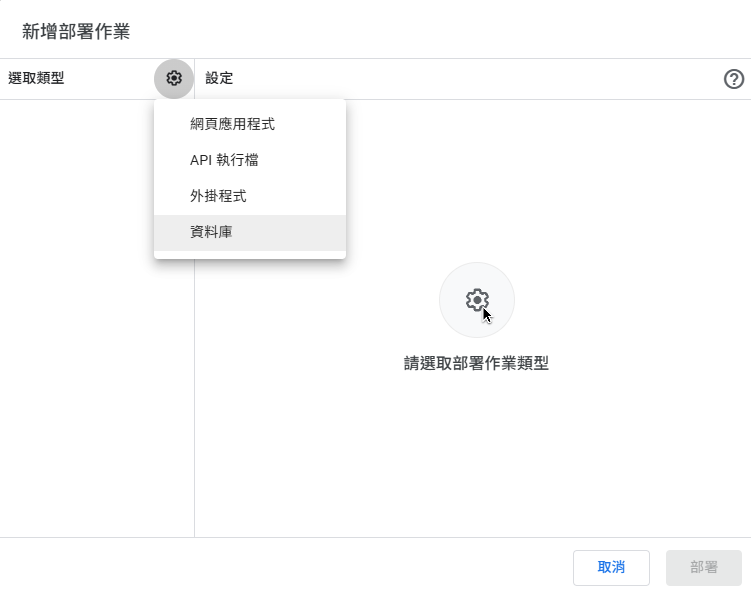
- 輸入說明後,按部署按鈕,後面出現一個畫面有「部署作業 ID」,但這是給網站用的我們用不到。
- 我們需要的是下圖的「指令碼 ID」,將它複製後,回到原來的專案裡。
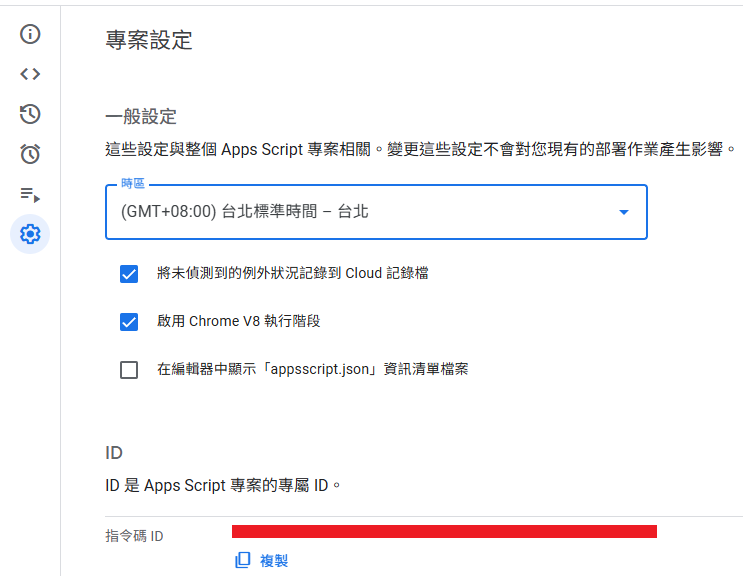
- 在左側的「資料庫」點擊
+貼上剛剛複製的 ID。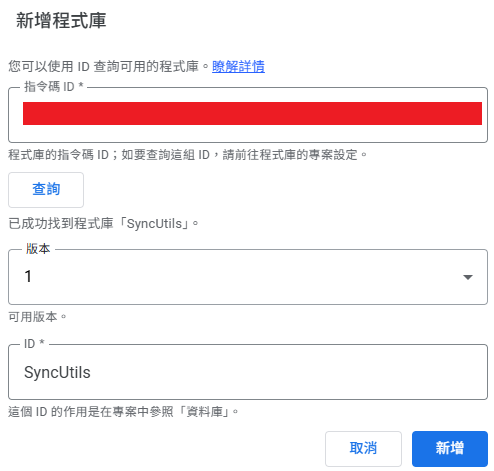
設定小技巧:
- 版本:這下拉選單會看到 1 和 最新程式碼快照。
- 引用 Git 的概念來說,就是當我們每次儲存資料庫專案時,就會自動產生一個 Commit,而「最新程式碼快照」就是對照到這個最新的 Commit;每次部署則會建立一個類似版本 Tag 的標記,所以版本 1 就對應第一版的 Tag。
- 「最新程式碼快照」適用於開發階段:當資料庫專案還在調整、不確定穩定性,且不想每次測試都重新部署發佈版本時,引用端可以選擇此快照版本。待功能確認無誤後,再正式發佈版本。
- ID:這是你在程式碼中呼叫此資料庫時所使用的變數名稱 (Identifier)。
- 重要性:你的程式碼
SyncUtils.startSyncEngine(...)中的SyncUtils就是對應到這裡的設定。如果這裡改了,程式碼也必須跟著改,否則會找不到物件無法執行。 - 解耦的好處:這裡的 ID 預設會帶入資料庫專案的名稱,但兩者其實是脫鉤的。這意味著,即便你未來將遠端的資料庫專案改名為
SyncUtils_v2_Backup,只要在這邊將 ID 維持設定為SyncUtils,原本的程式碼就完全不用修改,依然能正常運作。
- 重要性:你的程式碼
5. 設定自動化觸發 (Trigger)
最後,設定自動化排程,讓同步工作在背景自動執行。
點擊左側的鬧鐘圖示 (觸發條件):
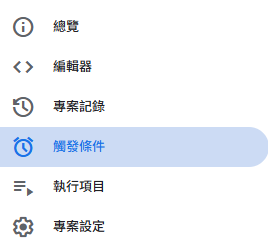
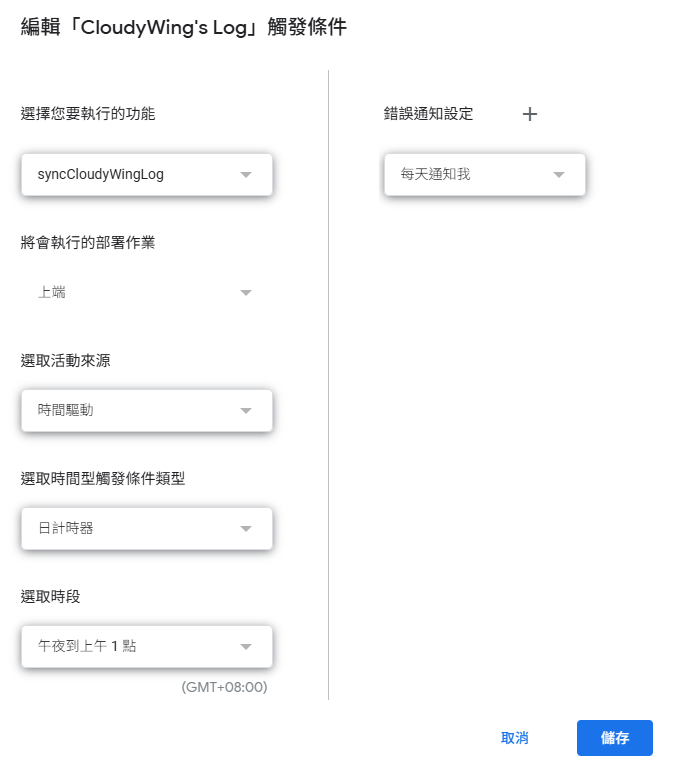
新增觸發條件,功能選擇 syncCloudyWingLog (或你的主函式),活動來源選擇「時間驅動」,頻率依需求設定 (例如每小時)。
說實話,這套流程也僅是「勉強堪用」,但這是我現階段能想到極限的處理方式。剩下的只能期望 Google 哪天大發慈悲優化 NotebookLM 的檔案管理介面了。
其他的失敗嘗試
正文至此結束。以下僅記錄技術選型過程中的一些嘗試。
在決定回到 NotebookLM 之前,我也嘗試過自行架設本地 AI 知識庫,但實際操作後發現沒想像中簡單。
AI Server 選擇
LM Studio
- 優點:UI 非常友善,適合新手或純粹想體驗模型的人。介面上可以直接搜尋並下載 HuggingFace 平台上的模型。
- 放棄原因:推測是因為 UI 介面較完善或是基於 Electron 開發的緣故,資源佔用較高;加上我始終找不到開機自動執行的設定,因此決定放棄。
TIP
一般我們下載模型都會去 HuggingFace 平台,上面除了官方發佈的模型外,還會有很多基於官方模型調整後的版本。這些調整可能是針對審查處理的 Abliterated (移除拒絕機制)、Uncensored (未審查),或是針對特定用途微調的版本。
- Uncensored (未審查):通常是在訓練時就沒有使用對齊 (Alignment) 資料,可能會產生不恰當的回應。
- Abliterated (移除拒絕):這是開源社群常用的術語,指在訓練完成的模型上,透過修改模型權重(例如移除負責拒絕請求的向量)來「遺忘」其拒絕機制,使其能回答敏感問題。一般越獄建議使用這個。
Ollama
- 優點:資源消耗低,支援開機自啟與自動分配 VRAM,適合需長期掛機或串接 API 的進階使用者。
- 缺點:依賴 CLI 指令操作,對不習慣終端機的使用者較不友善。不過大部分 Server 也只有設定時會操作,大多數時間都只是掛著,所以頂多就是要調整時,需要查一下指令設定。
TIP
我之前對 Ollama 有個錯誤認知,以為它只能下載 Ollama 平台的模型,如果要用其他模型,要去載模型的 GGUF 檔案並使用 ModelFile 匯入。 但實際上約在 2024 年 10 月 16 號左右就有提供支援 HuggingFace 下載(原來這麼久以前就有支援了...),詳情可以參考 You can now run directly with Ollama 和 Use Ollama with any GGUF Model on Hugging Face Hub。
KoboldCpp
- 優點:單一執行檔 (Portable) 免安裝;Context Shifting 處理極佳(適合長文/上下文切換)。
- 缺點:需手動調整參數,上手門檻略高。
我後來因為別的需求需要比較強的上下文功能,所以選擇它。
知識平台
Open Web UI
我一開始用 Docker 架設,玩了半小時後就刪除了。功能很強大,但是我覺得它比較適合公司的知識平台,可以建帳號、群組管控,但我用不到那麼多功能。
AnythingLLM
可以設定多帳號模式,也可以單人使用,支援 AI Agent,以功能面向來說,它更符合我想要的需求。
可是在使用時,我才發現我對於它們運作機制的認知有誤。我原本以為把資料路徑選擇我的筆記資料夾就可以搜尋,但實際上運作機制並非如此。它會需要有一個「匯入」的行為來將筆記建立成向量索引 (Vector Indexing),這件事就延伸出以下幾個問題:
- 匯入緩慢:預設的匯入執行需要一點時間。後來是改下載
bge-m3模型進行切換才解決。 - 參數敏感:匯入時會有兩個參數設定
Chunk Size和Chunk Overlap,這會影響到它怎麼處理匯入的資料,試出最適合我的設定要花一些時間,且每次變更設定,筆記就要重新匯入一次。如果設定沒調好會造成什麼情況呢? 最簡單的對比,我的筆記有兩篇分別是常用套件整理 - Visual Studio和常用套件整理 - Visual Studio Code。在 NotebookLM 我請它幫我搜尋 Visual Studio 的常用套件,它會列出正確的清單給我;但在 AnythingLLM 即便我已經說我要 Visual Studio 常用套件,但不要 Visual Studio Code,查出來的依然是 Visual Studio Code 的內容,還常常內容不完整或是混入其他低相關的筆記。
TIP
在將筆記匯入向量資料庫時,系統無法一次處理整篇文章,必須切分成小塊 (Chunks)。
- Chunk Size:每個區塊的大小。設太大可能包含無關資訊(雜訊),設太小則可能切斷語義。
- Chunk Overlap:區塊間的重疊部分。用來確保切分點附近的上下文能被保留,避免語句在中間被切斷導致語意不全。
這兩者需要根據筆記的平均長度與類型(程式碼或一般文字)反覆調校,才能達到最佳搜尋效果。
除了「找資料」的設定很麻煩之外,「回答問題」的大腦也很重要。
即使資料找對了,如果後端串接的 AI 模型能力不足,回答的效果也會大打折扣。
舉例來說,我覺得 Gemini Flash 回答問題常會讓我火大,具備推理能力的模型 (如 Gemini Flash Thinking) 就好很多,所以本機模型曾經一度嘗試 DeepSeek-R1-Distill-Qwen-14B,然後我就看到筆記尋文時,它每次都要先花了一些時間進行邏輯推演 (Chain of Thought),然後才回答,頓時覺得 Flash 還是有其存在意義的,比 推理模型 (Reasoning Models) 更適合這場合。
另外,如果想自訂 Prompt 又沒有明確指示模型去參考提供的上下文 (Context),導致模型忽略了系統暗中拼接的資料,轉而使用自己的訓練知識回答。
不過這不代表 Open Web UI 和 AnythingLLM 不好用。只是前者對我而言功能過剩;後者因我的筆記本身無隱私顧慮,若為了滿足需求得花費大量時間調教或研究外掛,成本實在太高。再加上若要針對不同服務掛載不同模型,我的 VRAM 也不足以支撐。權衡之下,我寧可把時間花在其他 AI 工具上,因此最終還是選擇回到了 NotebookLM。
作者後記:關於一次未存檔的慘案
由於之前使用 Antigravity,即使我有檔案尚未存檔,它也能讀取到,所以就沒特別注意到存檔這件事。
這次我完成草稿後,請 Antigravity 協助校稿並更新檔案標題。我看到出現了新頁籤,就順手關閉了舊檔案的頁籤。悲劇就此發生。Antigravity 讀取到的是我尚未存檔的內容(大約只有全文的 1/3),並基於這殘缺的內容進行了「優化」,導致產出的文章邏輯不全。原本請它還原到最初有存檔的版本,它也表示沒辦法。
最終,我只能從歷史紀錄撿回那 1/3 的內容,再把剩下的 2/3 重寫一遍,前後大概花了快 3 個小時。
這件事主要還是我的操作疏失,只能說是使用習慣真的太飄了,連最基本的備份防範都沒做好。
寫到這裡已是凌晨 3:30,快完成時鍵盤突然失靈,重開機後換網路斷線……看來是老天在催我睡覺了 orz
異動歷程
- 2026-01-27 初版文件建立。